
Đặt lại mật khẩu cho tài khoản ClassIn trên máy tính
Với tính năng đặt lại mật khẩu sẽ giúp bạn thay đổi khi quên mật khẩu hay muốn dùng mật khẩu khác. Bài viết dưới đây sẽ hướng dẫn đặt lại mật khẩu ClassIn.
Bước 1: Mở app ClassIn, sau đó chọn Quên mật khẩu (Forget password).
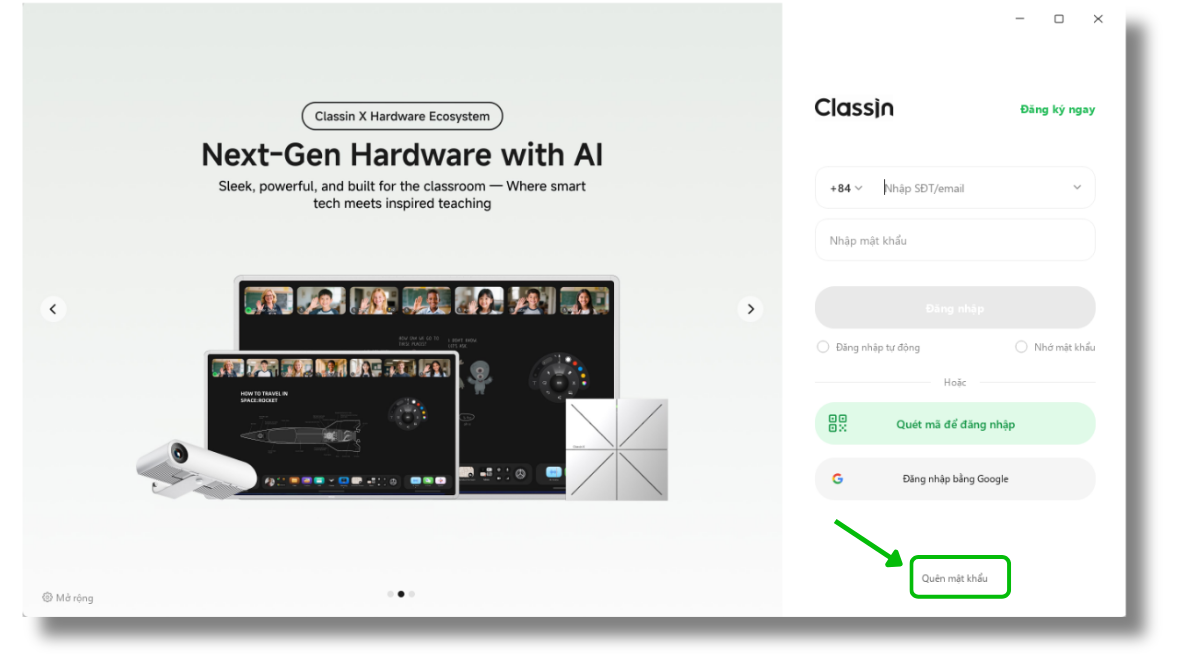
Bước 2: Xác thực thông tin
Cách 1: Dùng số điện thoại
Chọn mã vùng +84, sau đó nhập số điện thoại đã đăng kí cho tài khoản cần được đổi mật khẩu. Chọn Lấy mã (Get code), sau đó bạn sẽ nhận được mã Classin gửi qua tin nhắn SMS.
Tại ô Nhập MK mới (Enter New Password), nhập mật khẩu mới. Lưu ý: Mật khẩu phải đảm bảo độ dài từ 6-20 kí tự. Chọn Xác nhận (Confirm) để hoàn tất thay đổi mật khẩu.
Sau khi đặt lại mật khẩu, bạn hãy quay lại màn hình đăng nhập và nhập mật khẩu mới.
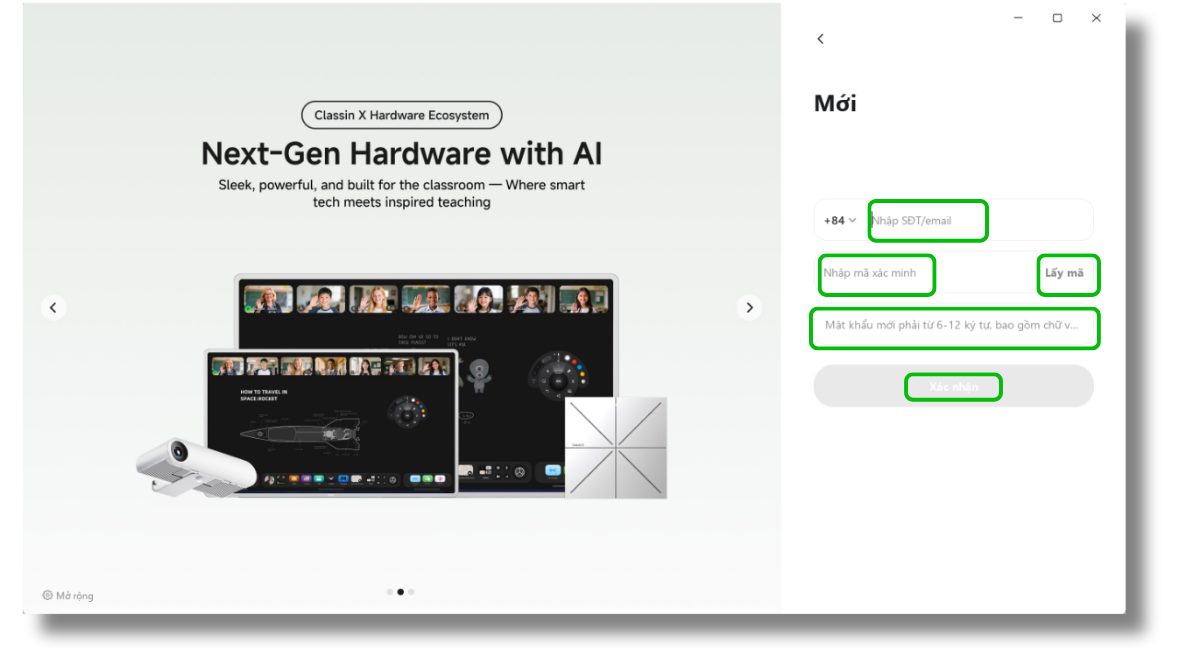
Cách 2: Dùng Email
Sau khi nhập địa chỉ email đã đăng kí cho tài khoản cần được đổi mật khẩu. Chọn Lấy mã (Get code), sau đó bạn sẽ nhận được mã Classin gửi qua email. Bạn hãy nhập mã xác minh Email vừa nhận được.
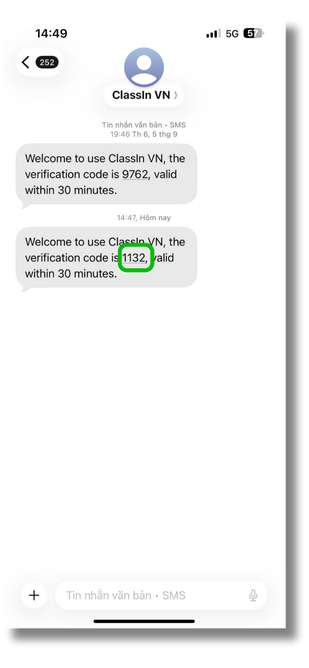
Tại ô Nhập MK mới (Enter new password), bạn hãy nhập mật khẩu mới. Lưu ý: Mật khẩu phải đảm bảo độ dài từ 6-20 kí tự. Chọn Hoàn thành (Finish) để hoàn tất thay đổi mật khẩu.
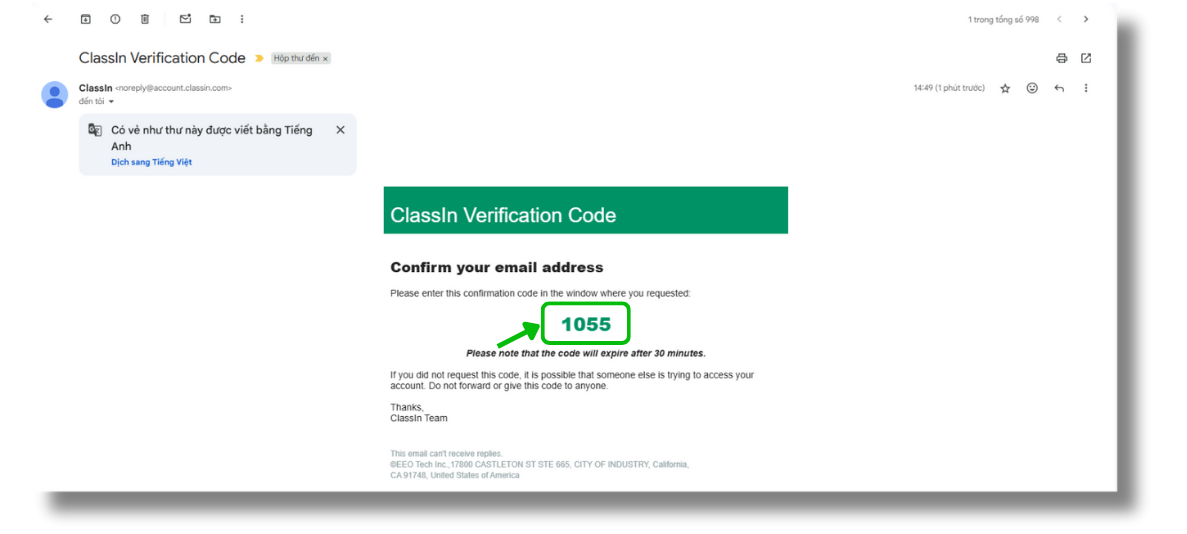
Sau khi đặt lại mật khẩu, bạn hãy quay lại màn hình đăng nhập và nhập mật khẩu mới.
Đặt lại mật khẩu cho tài khoản ClassIn trên máy tính bảng
Với tính năng đặt lại mật khẩu sẽ giúp bạn thay đổi khi quên mật khẩu hay muốn dùng mật khẩu khác. Bài viết dưới đây sẽ hướng dẫn đặt lại mật khẩu ClassIn.
Bước 1: Mở app ClassIn, sau đó chọn Quên mật khẩu (Forget password).
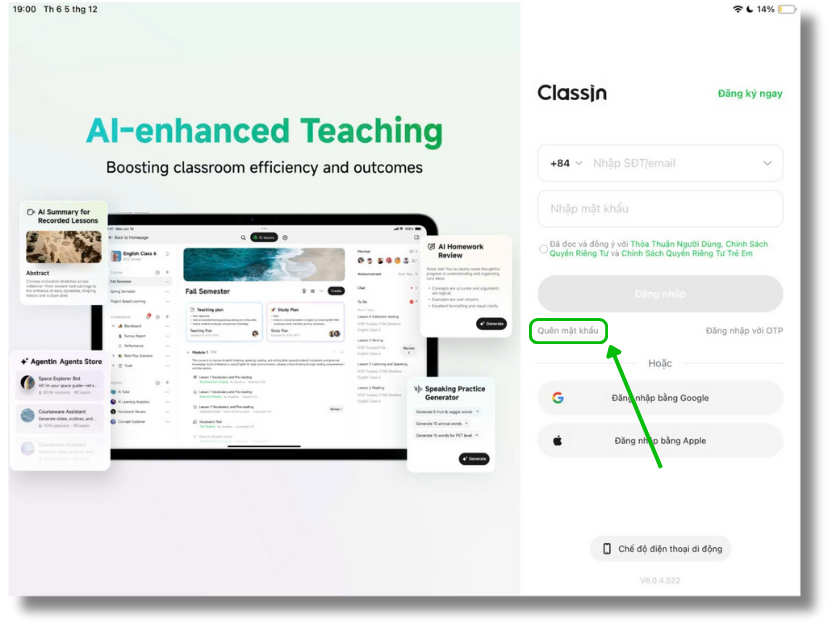
Bước 2:
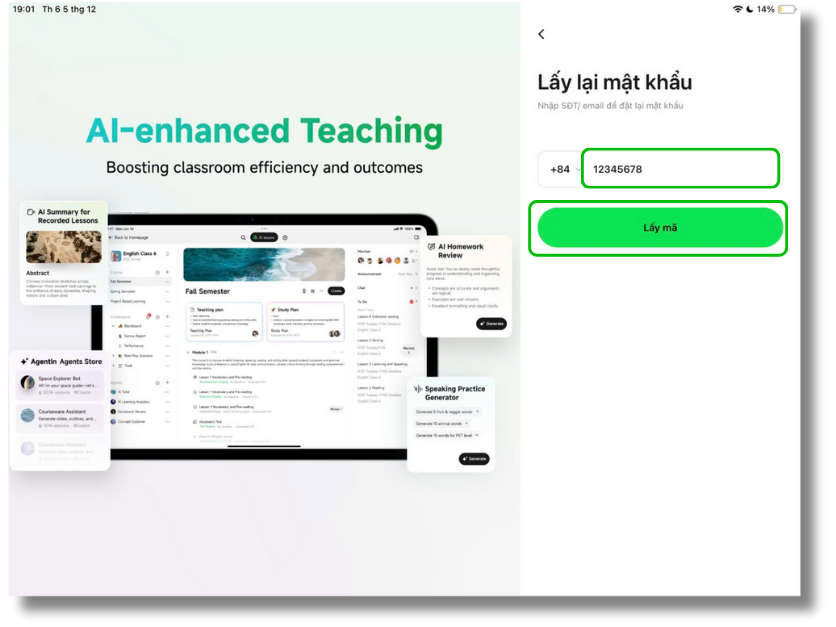
Chọn mã vùng +84, sau đó nhập số điện thoại đã đăng kí cho tài khoản cần được đổi mật khẩu. Chọn Lấy mã (Get code), sau đó bạn sẽ nhận được mã Classin gửi qua tin nhắn SMS.
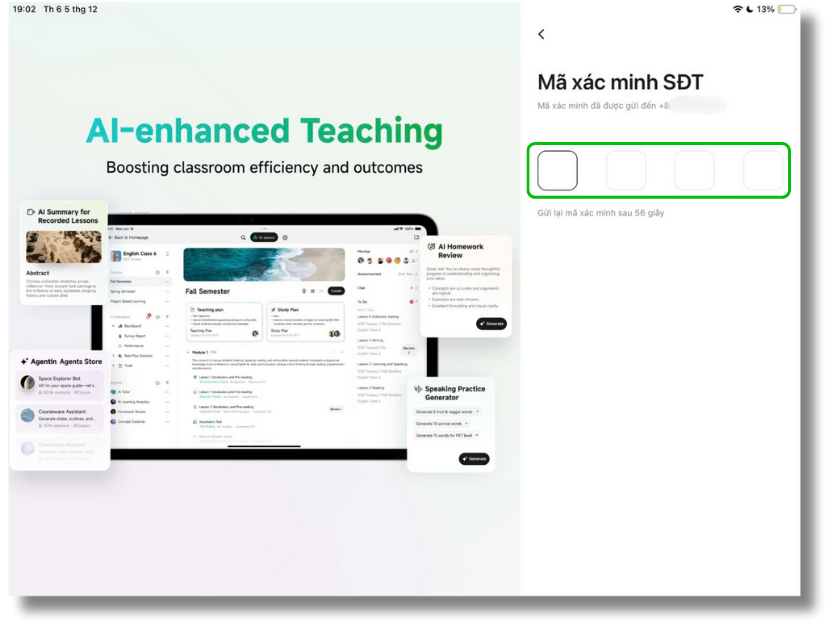
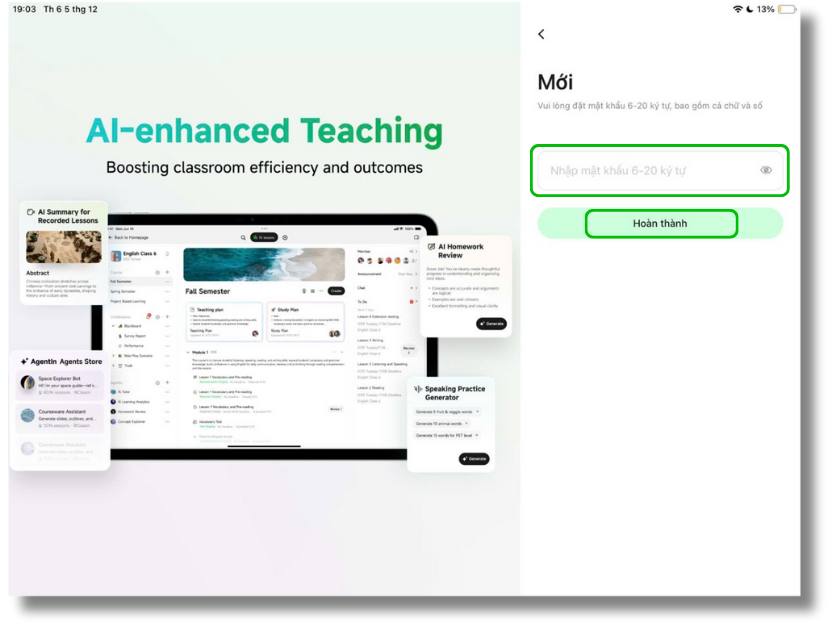
Tại ô Nhập MK mới (Enter New Password), nhập mật khẩu mới. Lưu ý: Mật khẩu phải đảm bảo độ dài từ 6-20 kí tự. Chọn Xác nhận (Confirm) để hoàn tất thay đổi mật khẩu.
Trường hợp dùng Email:
Sau khi nhập địa chỉ email đã đăng kí cho tài khoản cần được đổi mật khẩu. Chọn Lấy mã (Get code), sau đó bạn sẽ nhận được mã Classin gửi qua email. Bạn hãy nhập mã xác minh Email vừa nhận được.
Tại ô Nhập MK mới (Enter new password), bạn hãy nhập mật khẩu mới. Chọn Hoàn thành (Finish) để hoàn tất.
Đặt lại mật khẩu cho tài khoản ClassIn trên điện thoại
Bước 1: Bạn hãy mở app ClassIn, sau đó chọn Quên mật khẩu (Forget password).
Bước 2: Chọn mã vùng +84, sau đó nhập số điện thoại (bỏ số 0 ở đầu) đã đăng kí cho tài khoản cần được đổi mật khẩu (Ví dụ: 0987654321 sẽ nhập 987654321), hoặc nhập email.
Sau đó, chọn Lấy mã (Get code), bạn sẽ nhận được tin nhắn cung cấp mã xác nhận được gửi đến số điện thoại bạn vừa nhập. Bạn chỉ có tối đa 5 lượt lấy mã mỗi ngày. Trường hợp vượt quá số lần lấy mã, bạn phải đợi sang ngày hôm sau để đổi mật khẩu.
Bước 3: Nhập mã xác nhận đã được cung cấp qua số điện thoại/email.
Bước 4: Tại ô Nhập mật khẩu (Enter Password), bạn hãy nhập mật khẩu mới từ 6-20 ký tự.
Bước 5: Đăng nhập vào Classin bằng mật khẩu mới.
