
Sau khi tạo Khóa học (Course), ClassIn sẽ đề xuất cho giáo viên một số thao tác để hoàn tất việc cài đặt lớp học tại bảng thao tác nhanh của IM Chat. Bài viết này sẽ giới thiệu chi tiết cho quý thầy cô về bảng thao tác nhanh và hướng dẫn cách sử dụng hiệu quả tính năng này để nâng cao chất lượng giảng dạy và học tập trên ClassIn.
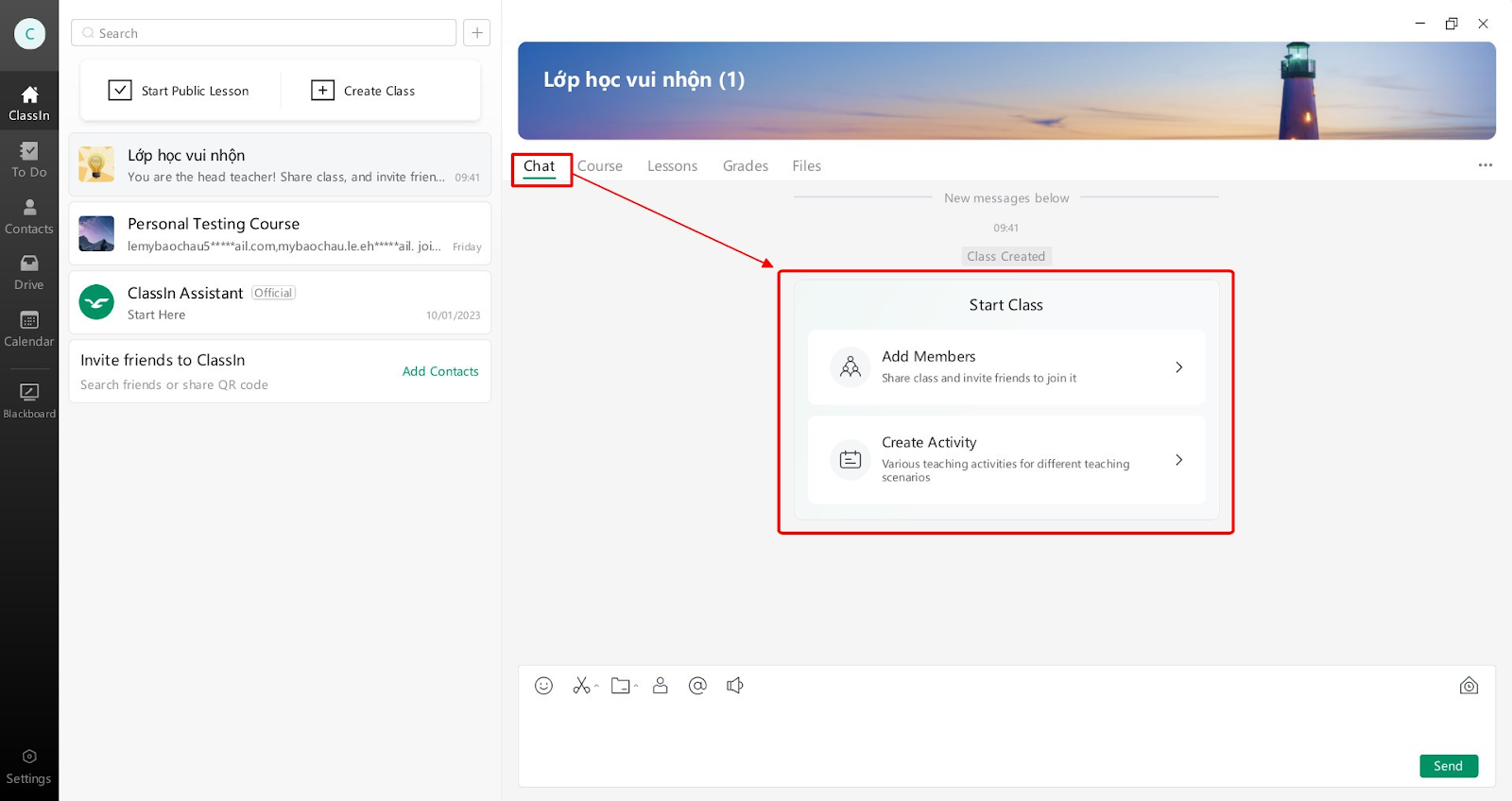
Bước 1: Sau khi tạo Khóa học (Course) mới, giáo viên sẽ thấy một bảng thao tác nhanh hiển thị trên màn hình phần khung Chat của khóa học.
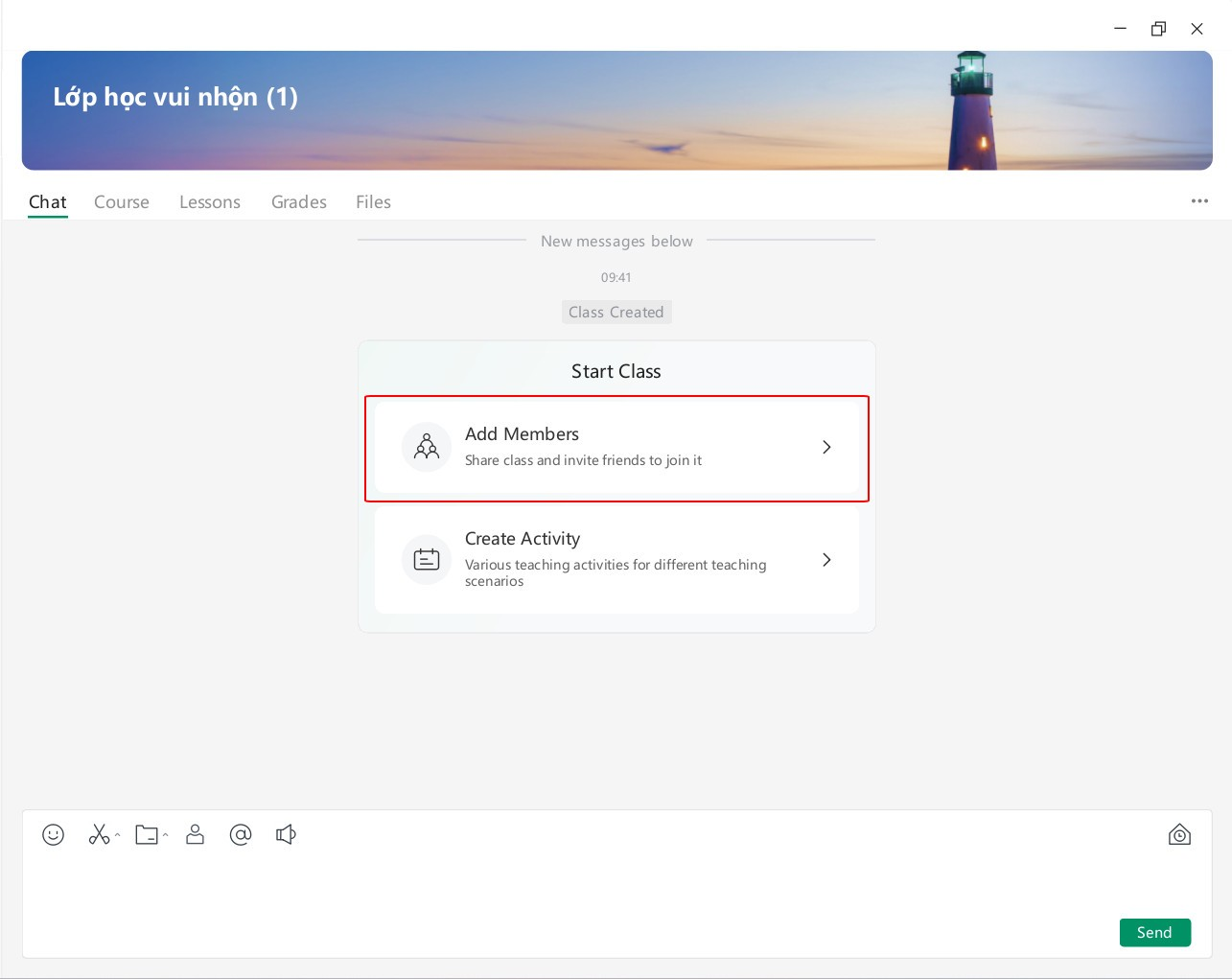
Bước 2: Đầu tiên, tính năng Thêm thành viên (Add Members) sẽ cho phép giáo viên thêm học viên vào lớp bằng cách chia sẻ đường link hoặc mã QR.
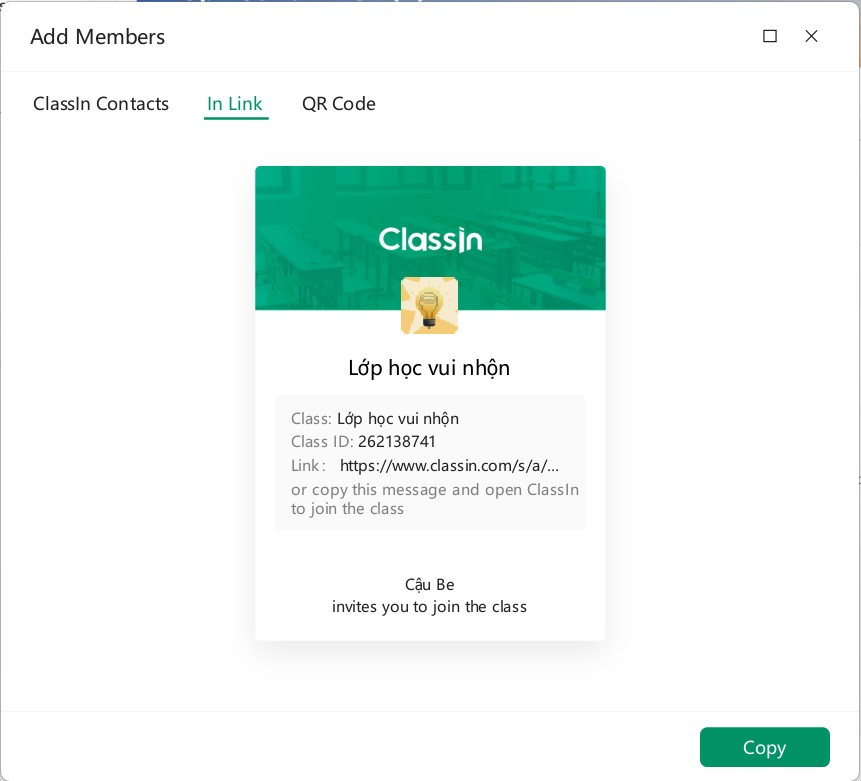
Sau khi giáo viên ấn vào nút Thêm thành viên (Add Members), một cửa sổ mới sẽ hiện ra, trong đó bao gồm đường link hoặc mã QR để học viên tham gia vào khóa học. Giáo viên có thể nhấn nút Copy (Sao chép) để sao chép đường link hoặc mã QR và gửi cho học viên.
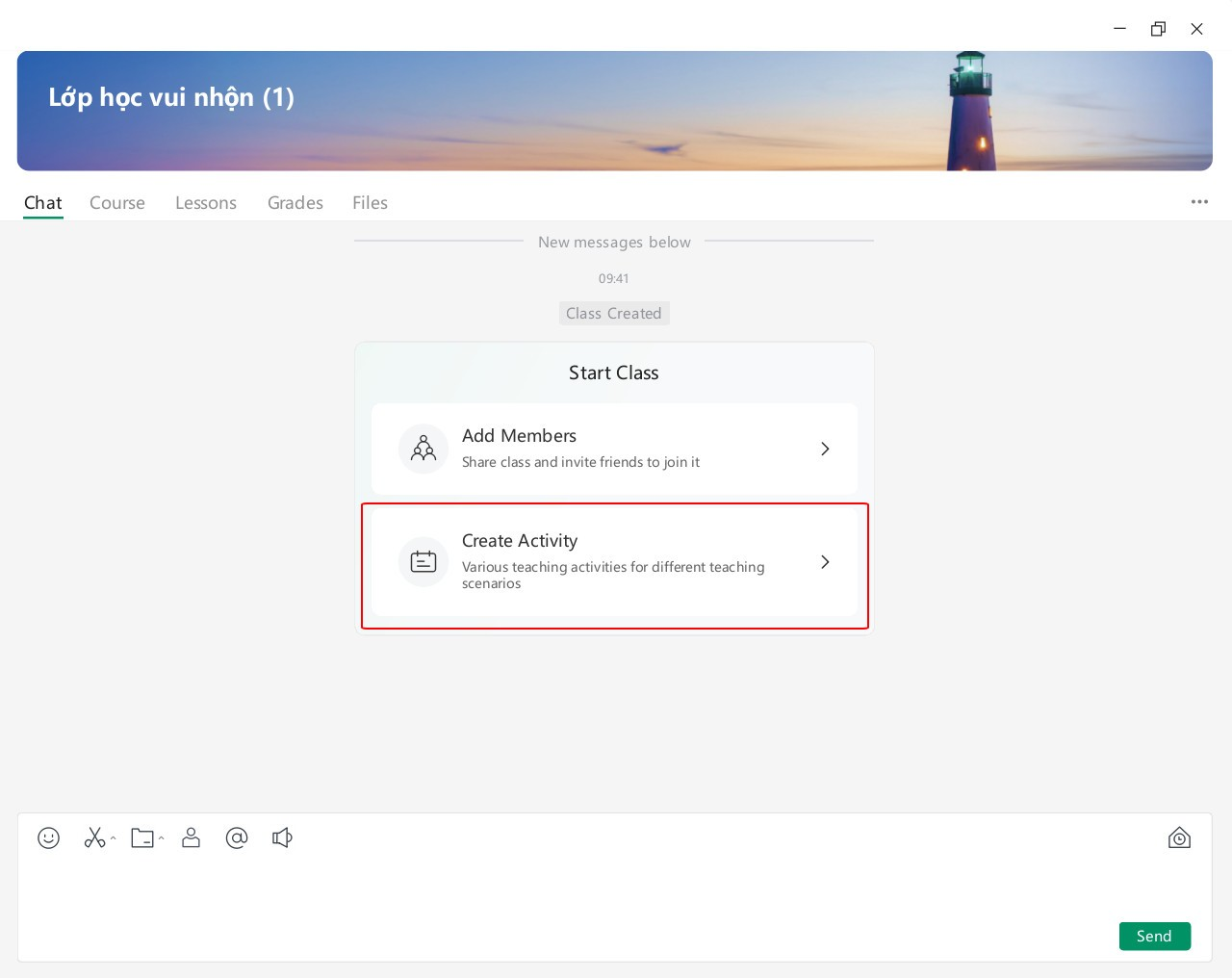
Bước 3: Tại mục Tạo hoạt động (Create Activity), khi giáo viên ấn vào, màn hình sẽ tự động chuyển đến cửa sổ phần Khóa học (Course). Tại đây, giáo viên có thể tạo các hoạt động học tập thú vị cho lớp học như Bài tập về nhà (Assignment), Bài kiểm tra (Test), v.v.
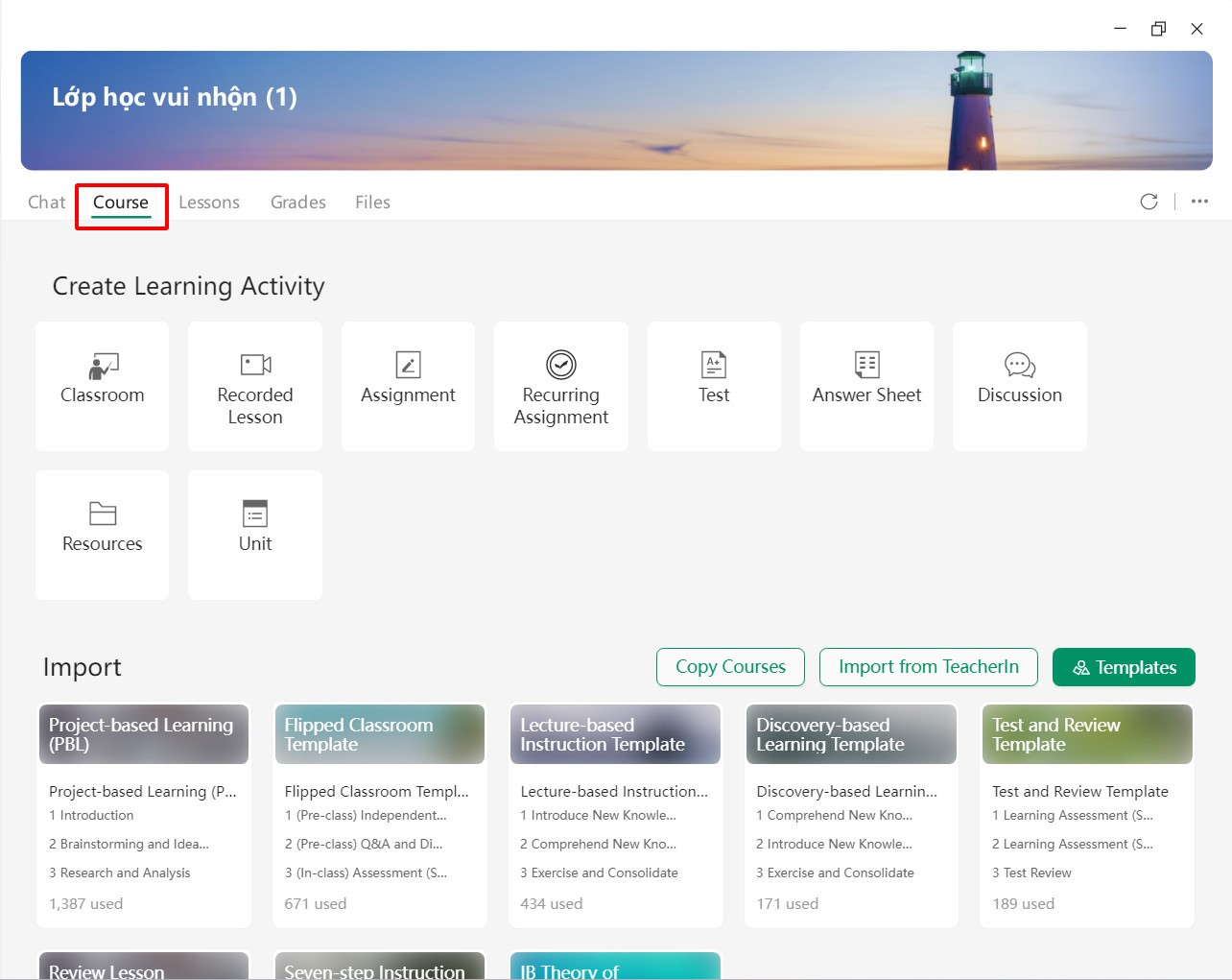
Chi tiết về các hoạt động này, giáo viên có thể tham khảo các bài hướng dẫn khác của ClassIn tại:
- Thiết lập lớp học (Classroom) từ LMS trên ứng dụng ClassIn
- Thiết lập bài tập (Assignment) từ LMS trên ứng dụng ClassIn
- Thiết lập bài kiểm tra (Test) từ LMS trên ứng dụng ClassIn
- Thiết lập thảo luận (Discussion) từ LMS trên ứng dụng ClassIn
- Thiết lập khóa học ghi hình sẵn (Recorded Lesson) từ LMS trên ứng dụng ClassIn
- Thiết lập check-in (Recurring Assignment) từ LMS trên ứng dụng ClassIn
- Thiết lập phiếu đáp án (Answer Sheet) từ LMS trên ứng dụng ClassIn
- Thiết lập học liệu (Resources) từ LMS trên ứng dụng ClassIn
(Các thao tác trên Máy tính bảng tương tự như trên giao diện Máy tính)
Sau khi tạo Khóa học (Course), ClassIn sẽ đề xuất cho giáo viên một số thao tác để hoàn tất việc cài đặt lớp học tại bảng thao tác nhanh của IM Chat. Bài viết này sẽ giới thiệu chi tiết cho quý thầy cô về bảng thao tác nhanh và hướng dẫn cách sử dụng hiệu quả tính năng này để nâng cao chất lượng giảng dạy và học tập trên ClassIn.
Bước 1: Sau khi tạo Khóa học (Course) mới, giáo viên sẽ thấy một bảng thao tác nhanh hiển thị trên màn hình phần khung Chat của khóa học.
Bước 2: Đầu tiên, tính năng Thêm thành viên (Add Members) sẽ cho phép giáo viên thêm học viên vào lớp bằng cách chia sẻ đường link hoặc mã QR.
Sau khi giáo viên ấn vào nút Thêm thành viên (Add Members), một cửa sổ mới sẽ hiện ra, trong đó bao gồm đường link hoặc mã QR để học viên tham gia vào khóa học. Giáo viên có thể nhấn nút Copy (Sao chép) để sao chép đường link hoặc mã QR và gửi cho học viên.
Bước 3: Tại mục Tạo hoạt động (Create Activity), khi giáo viên ấn vào, màn hình sẽ tự động chuyển đến cửa sổ phần Khóa học (Course). Tại đây, giáo viên có thể tạo các hoạt động học tập thú vị cho lớp học như Bài tập về nhà (Assignment), Bài kiểm tra (Test), v.v.
Chi tiết về các hoạt động này, giáo viên có thể tham khảo các bài hướng dẫn khác của ClassIn tại:
- Thiết lập lớp học (Classroom) từ LMS trên ứng dụng ClassIn
- Thiết lập bài tập (Assignment) từ LMS trên ứng dụng ClassIn
- Thiết lập bài kiểm tra (Test) từ LMS trên ứng dụng ClassIn
- Thiết lập thảo luận (Discussion) từ LMS trên ứng dụng ClassIn
- Thiết lập khóa học ghi hình sẵn (Recorded Lesson) từ LMS trên ứng dụng ClassIn
- Thiết lập check-in (Recurring Assignment) từ LMS trên ứng dụng ClassIn
- Thiết lập phiếu đáp án (Answer Sheet) từ LMS trên ứng dụng ClassIn
- Thiết lập học liệu (Resources) từ LMS trên ứng dụng ClassIn
(Các thao tác trên Điện thoại tương tự như trên giao diện Máy tính)
Sau khi tạo Khóa học (Course), ClassIn sẽ đề xuất cho giáo viên một số thao tác để hoàn tất việc cài đặt lớp học tại bảng thao tác nhanh của IM Chat. Bài viết này sẽ giới thiệu chi tiết cho quý thầy cô về bảng thao tác nhanh và hướng dẫn cách sử dụng hiệu quả tính năng này để nâng cao chất lượng giảng dạy và học tập trên ClassIn.
Bước 1: Sau khi tạo Khóa học (Course) mới, giáo viên sẽ thấy một bảng thao tác nhanh hiển thị trên màn hình phần khung Chat của khóa học.
Bước 2: Đầu tiên, tính năng Thêm thành viên (Add Members) sẽ cho phép giáo viên thêm học viên vào lớp bằng cách chia sẻ đường link hoặc mã QR.
Sau khi giáo viên ấn vào nút Thêm thành viên (Add Members), một cửa sổ mới sẽ hiện ra, trong đó bao gồm đường link hoặc mã QR để học viên tham gia vào khóa học. Giáo viên có thể nhấn nút Copy (Sao chép) để sao chép đường link hoặc mã QR và gửi cho học viên.
Bước 3: Tại mục Tạo hoạt động (Create Activity), khi giáo viên ấn vào, màn hình sẽ tự động chuyển đến cửa sổ phần Khóa học (Course). Tại đây, giáo viên có thể tạo các hoạt động học tập thú vị cho lớp học như Bài tập về nhà (Assignment), Bài kiểm tra (Test), v.v.
Chi tiết về các hoạt động này, giáo viên có thể tham khảo các bài hướng dẫn khác của ClassIn tại:
- Thiết lập lớp học (Classroom) từ LMS trên ứng dụng ClassIn
- Thiết lập bài tập (Assignment) từ LMS trên ứng dụng ClassIn
- Thiết lập bài kiểm tra (Test) từ LMS trên ứng dụng ClassIn
- Thiết lập thảo luận (Discussion) từ LMS trên ứng dụng ClassIn
- Thiết lập khóa học ghi hình sẵn (Recorded Lesson) từ LMS trên ứng dụng ClassIn
- Thiết lập check-in (Recurring Assignment) từ LMS trên ứng dụng ClassIn
- Thiết lập phiếu đáp án (Answer Sheet) từ LMS trên ứng dụng ClassIn
- Thiết lập học liệu (Resources) từ LMS trên ứng dụng ClassIn