
Tích hợp số điện thoại/Email vào tài khoản ClassIn trên máy tính
Việc liên kết Email/Số điện thoại (SĐT) vào cùng một tài khoản cho phép người dùng có thể đăng nhập vào tài khoản ClassIn bằng SĐT hay email đều được. Điều này cũng tiện lợi hơn cho người dùng trong trường hợp cần lấy mã OTP hay quên mật khẩu. Hãy tham khảo bài hướng dẫn sau để nắm được thao tác liên kết Email/SĐT với tài khoản ClassIn trên máy tính.
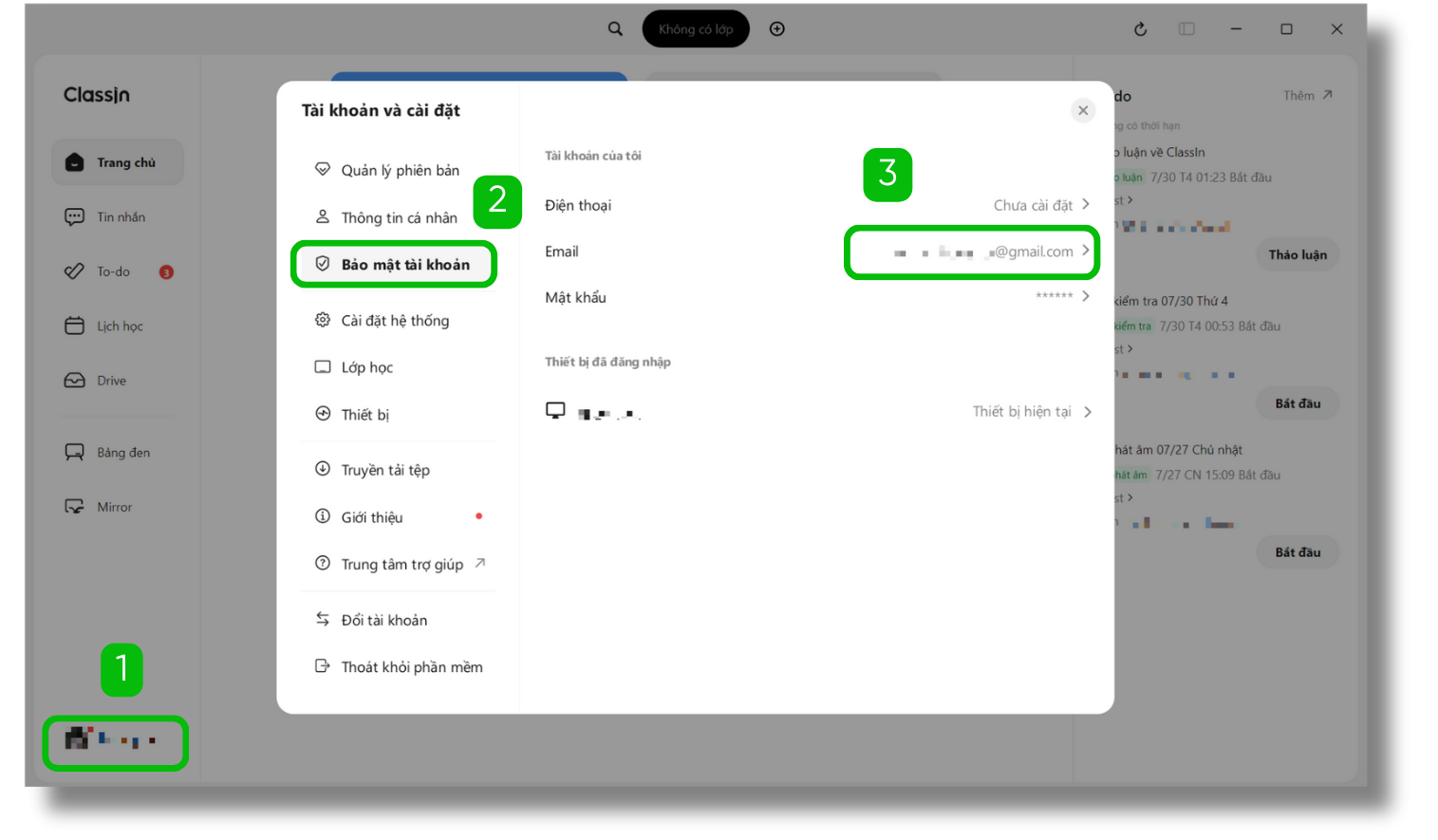
Bước 1: Đăng nhập vào ClassIn, sau đó nhấn vào khung ảnh đại diện ở góc trái bên dưới. Khi cửa sổ Tài khoản và cài đặt (Account and Settings) hiện ra, vào Bảo mật tài khoản (Account Security) và nhấn chỉnh sửa tại mục Email hoặc Điện thoại (Phone number).
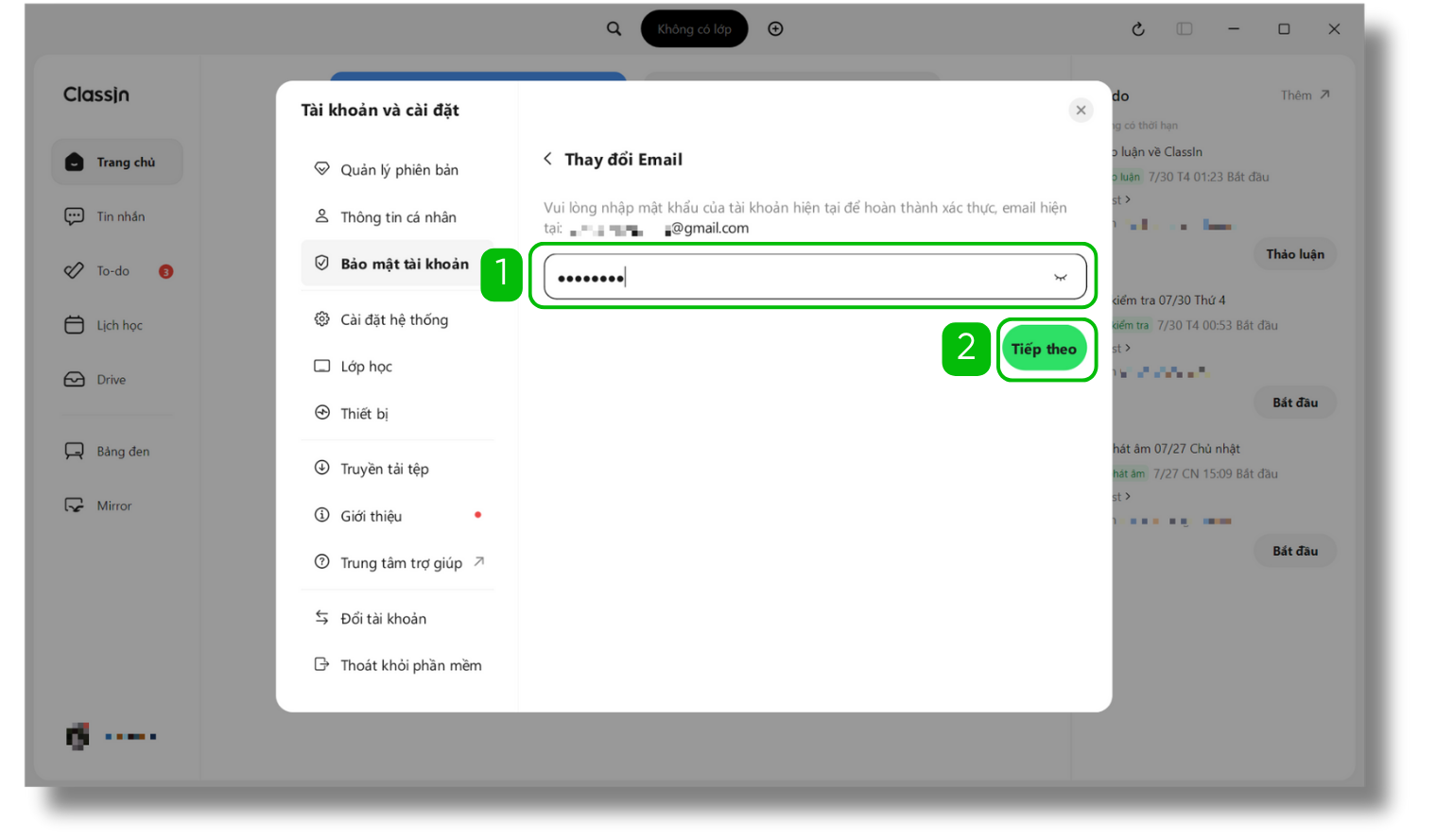
Bước 2: Nhập mật khẩu hiện tại của tài khoản ClassIn, sau đó nhấn Tiếp theo (OK) để tiến hành xác thực.
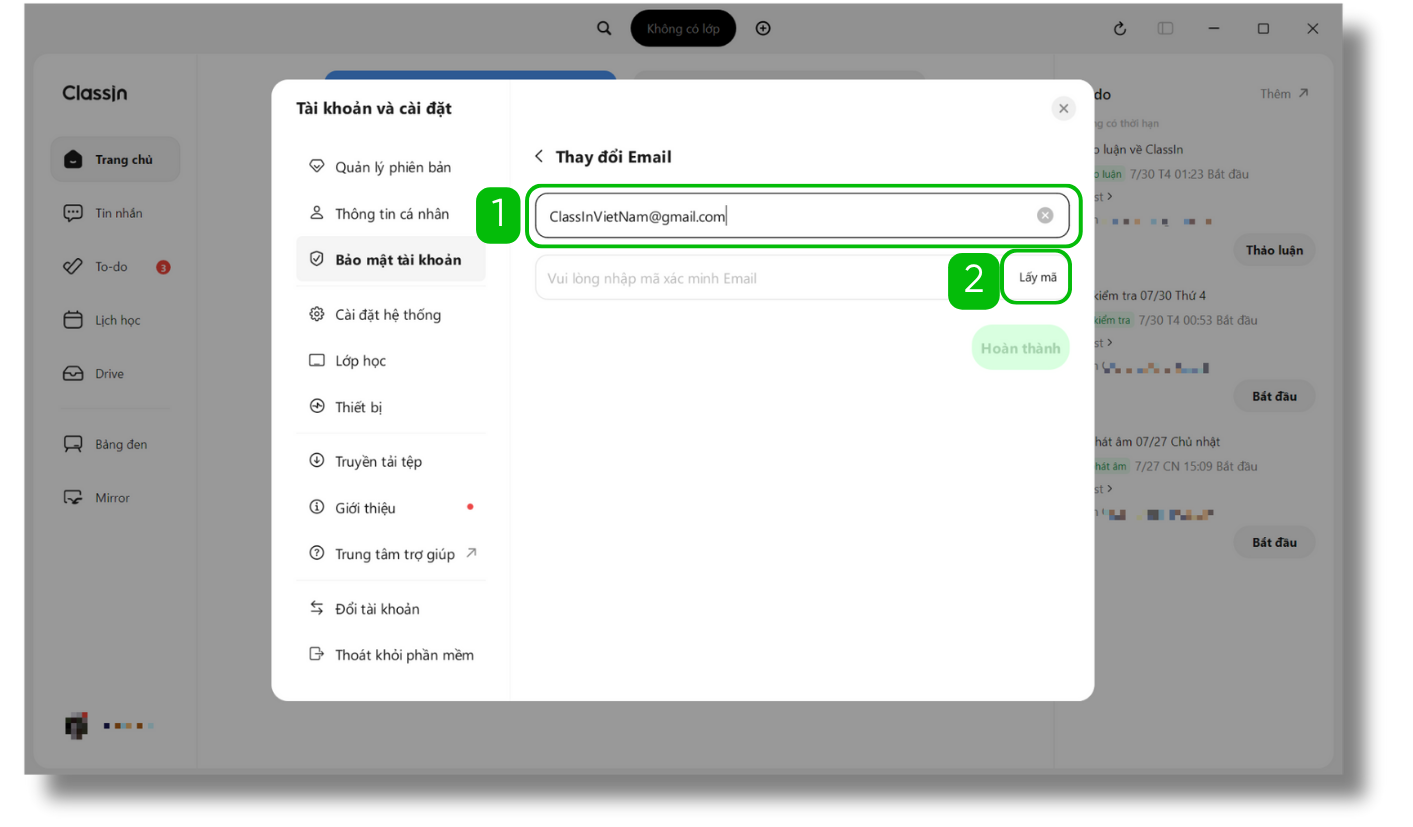
Bước 3: Nhập Email hoặc SĐT muốn liên kết vào, sau đó nhấn Lấy mã (Get code).
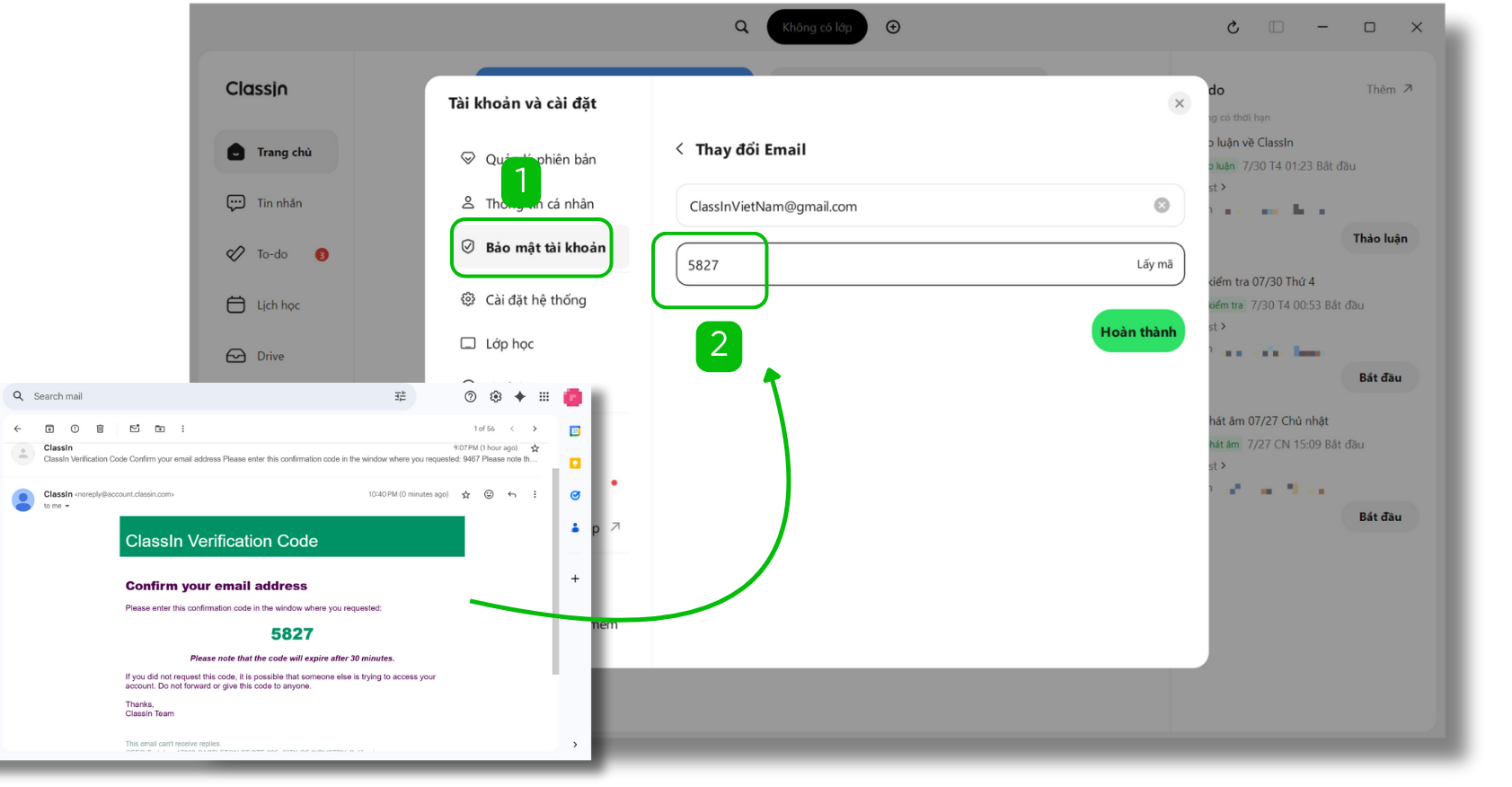
Bước 4: Nhận mã xác thực 4 chữ số về tin nhắn SMS (nếu liên kết SĐT) hoặc về hòm thư đến (nếu liên kết email). Nhập mã này và nhấn Hoàn thành (Finish).
Tích hợp số điện thoại/Email vào tài khoản trên máy tính bảng
Việc liên kết Email/Số điện thoại (SĐT) vào cùng một tài khoản giúp tăng cường bảo mật và linh hoạt khi đăng nhập. Dưới đây là hướng dẫn thao tác trên máy tính bảng (Tablet/iPad).
Bước 1: Đăng nhập vào ClassIn, sau đó nhấn vào khung ảnh đại diện ở góc trên bên trái. Khi cửa sổ Cài đặt (Settings) hiện ra, vào mục Tài khoản và bảo mật (Account Security).


Bước 2: Ấn vào mục Số điện thoại/Email, sau đó chọn Liên kết với SĐT/Email. Tiếp theo, nhập số điện thoại/email muốn liên kết, sau đó nhấn Lấy mã (Get code).


Bước 3: Nhận mã xác thực 4 chữ số về tin nhắn SMS hoặc Email. Nhập mã này để hoàn tất liên kết.

Tích hợp số điện thoại/Email vào tài khoản trên điện thoại
Việc liên kết Email/Số điện thoại (SĐT) giúp bạn dễ dàng lấy lại mật khẩu và đăng nhập linh hoạt hơn. Thao tác trên ứng dụng điện thoại như sau:
Bước 1: Đăng nhập vào App ClassIn, nhấn vào ảnh đại diện ở góc trên bên trái. Chọn Cài đặt (Settings) → Tài khoản và bảo mật (Account Security).
Bước 2: Chọn mục Số điện thoại hoặc Email → Chọn Liên kết. Nhập thông tin SĐT/Email mới và nhấn Lấy mã (Get code).
Bước 3: Nhập mã xác thực 4 số được gửi về máy để hoàn tất quá trình liên kết.