
Hướng dẫn xem lịch học trên Máy tính
Bước 1: Nhấn vào mục Lịch học (Calendar)
Từ giao diện chính của ClassIn, nhìn vào thanh menu bên trái và chọn mục “Lịch học” để mở giao diện lịch.
Bước 2: Nhấn vào biểu tượng bộ lọc
Tại góc phải của phần tiêu đề “Lịch học”, nhấn vào biểu tượng bộ lọc (hình ba thanh ngang).
Bước 3: Chọn vai trò “Học viên”
Trong cửa sổ “Lọc” hiện ra, chọn mục “Học viên” để xem lịch học theo vai trò học viên.
Bước 4: Chọn lớp học cần xem (nếu cần)
Bạn có thể gõ tên lớp hoặc tick chọn các lớp cụ thể trong danh sách để lọc lịch học theo từng lớp.

Tại đây sau khi click vào biểu tượng “lọc”, bạn sẽ thấy phần chọn “Vai trò”. Khi bạn chọn mục “Học sinh” thì trong lịch sẽ xuất hiện các lớp học mà bạn tham dự với vai trò là học sinh. Nếu bạn chọn mục “Giáo viên” thì trong lịch sẽ xuất hiện các lớp học mà bạn tham dự với vai trò là giáo viên. Nếu bạn chọn cả 2 thì trong lịch sẽ hiển thị tất cả các lớp học mà bạn tham dự.

Bên cạnh việc theo dõi các tiết học bằng cách chọn vai trò giáo viên/ học sinh, bạn có thể tìm kiếm các buổi học theo lớp học. Bạn hãy vào ô tìm kiếm lớp học để nhập tên lớp học bạn cần tìm và bấm chọn.


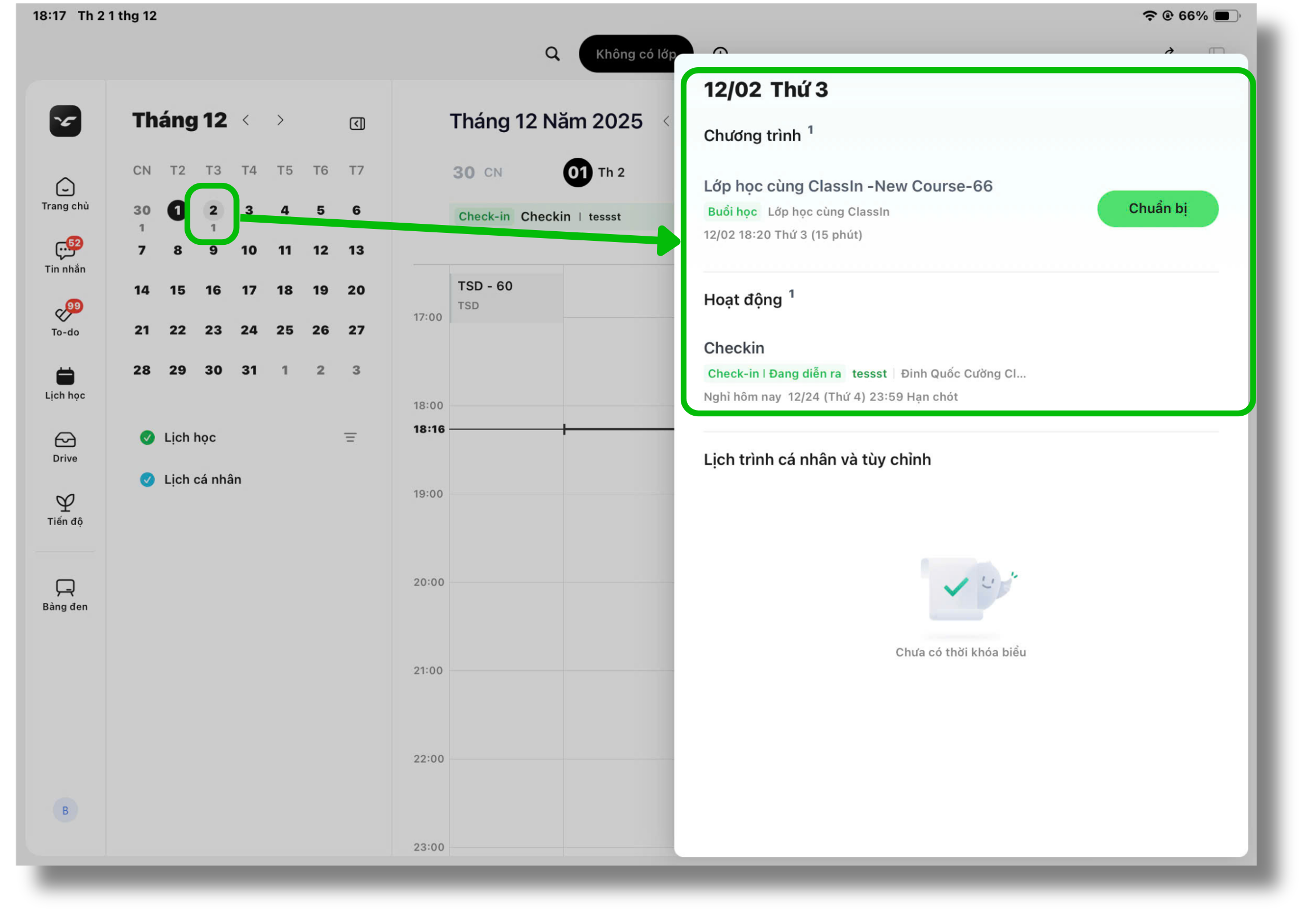
Lưu ý: Các ngày trong lịch có chấm xanh nghĩa là ngày hôm đó bạn có lịch học.
Hướng dẫn xem lịch học trên Máy tính bảng (iPad/Tablet)
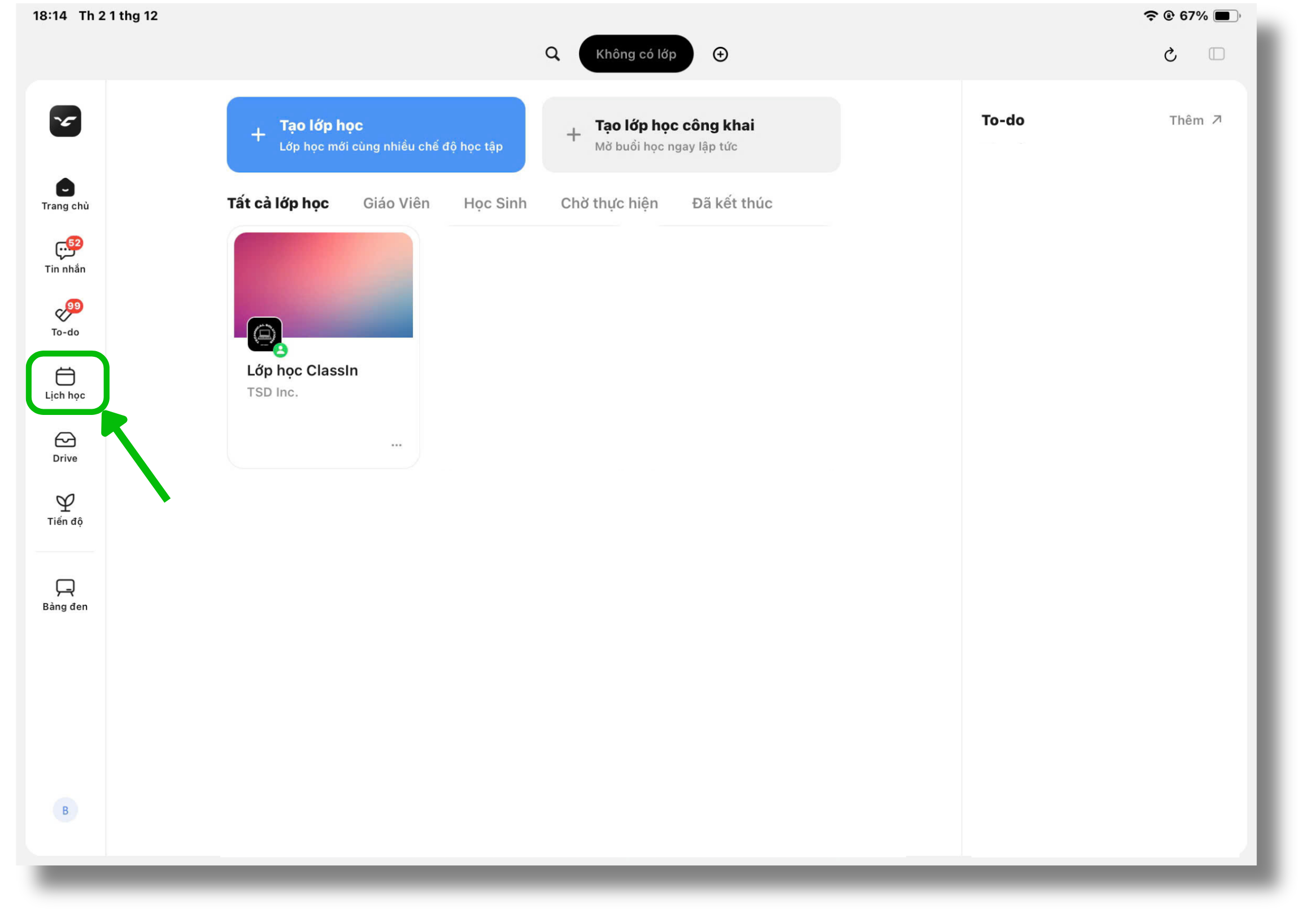
Bước 1: Nhấn vào mục Lịch học (Calendar)
Từ giao diện chính của ClassIn, nhìn vào thanh menu bên trái và chọn mục “Lịch học” để mở giao diện lịch.
Bước 2: Nhấn vào biểu tượng bộ lọc
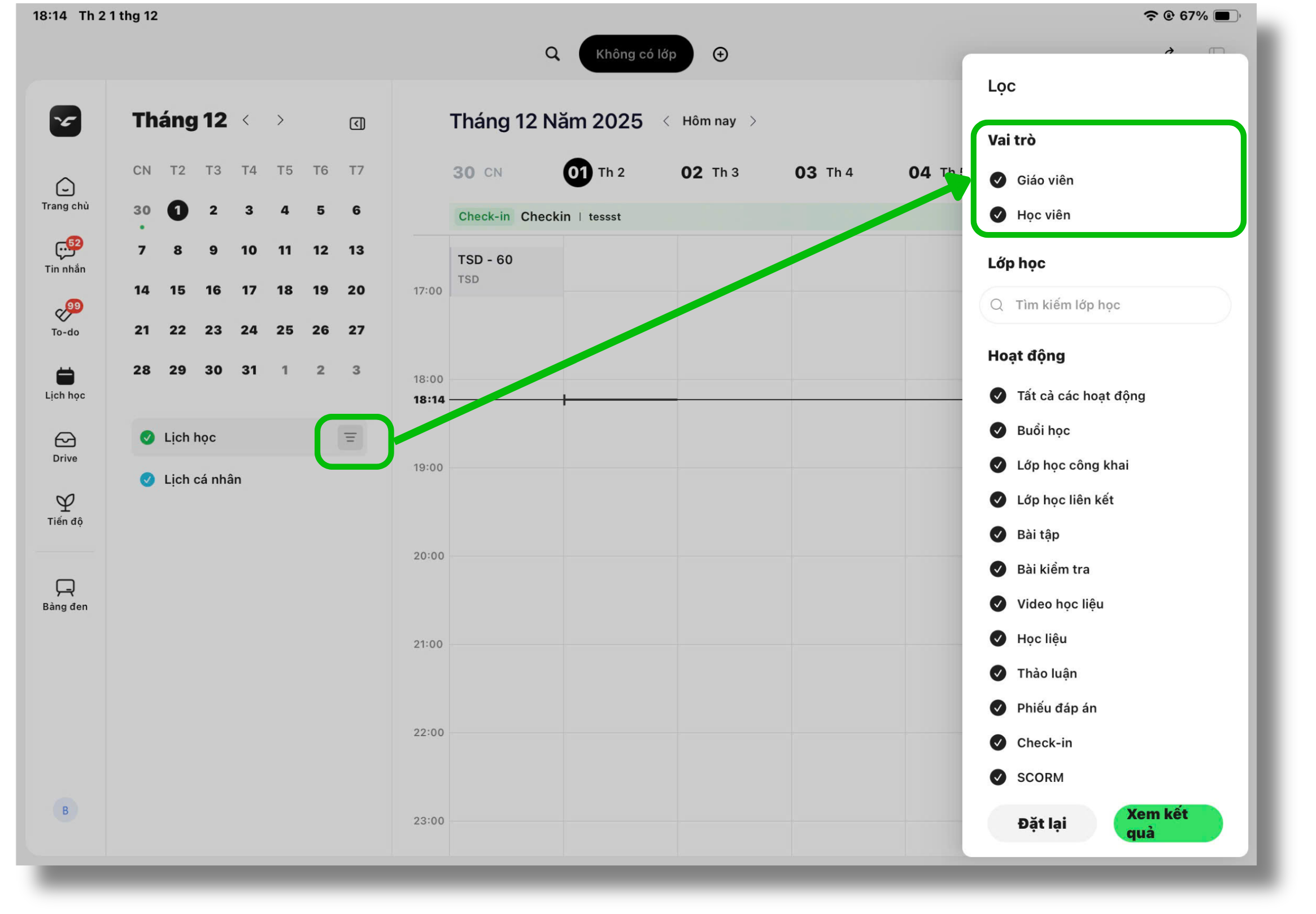
Tại góc phải của phần tiêu đề “Lịch học”, nhấn vào biểu tượng bộ lọc (hình ba thanh ngang).
Bước 3: Chọn vai trò “Học viên”
Trong cửa sổ “Lọc” hiện ra, chọn mục “Học viên” để xem lịch học theo vai trò học viên.
Bước 4: Chọn lớp học cần xem (nếu cần)
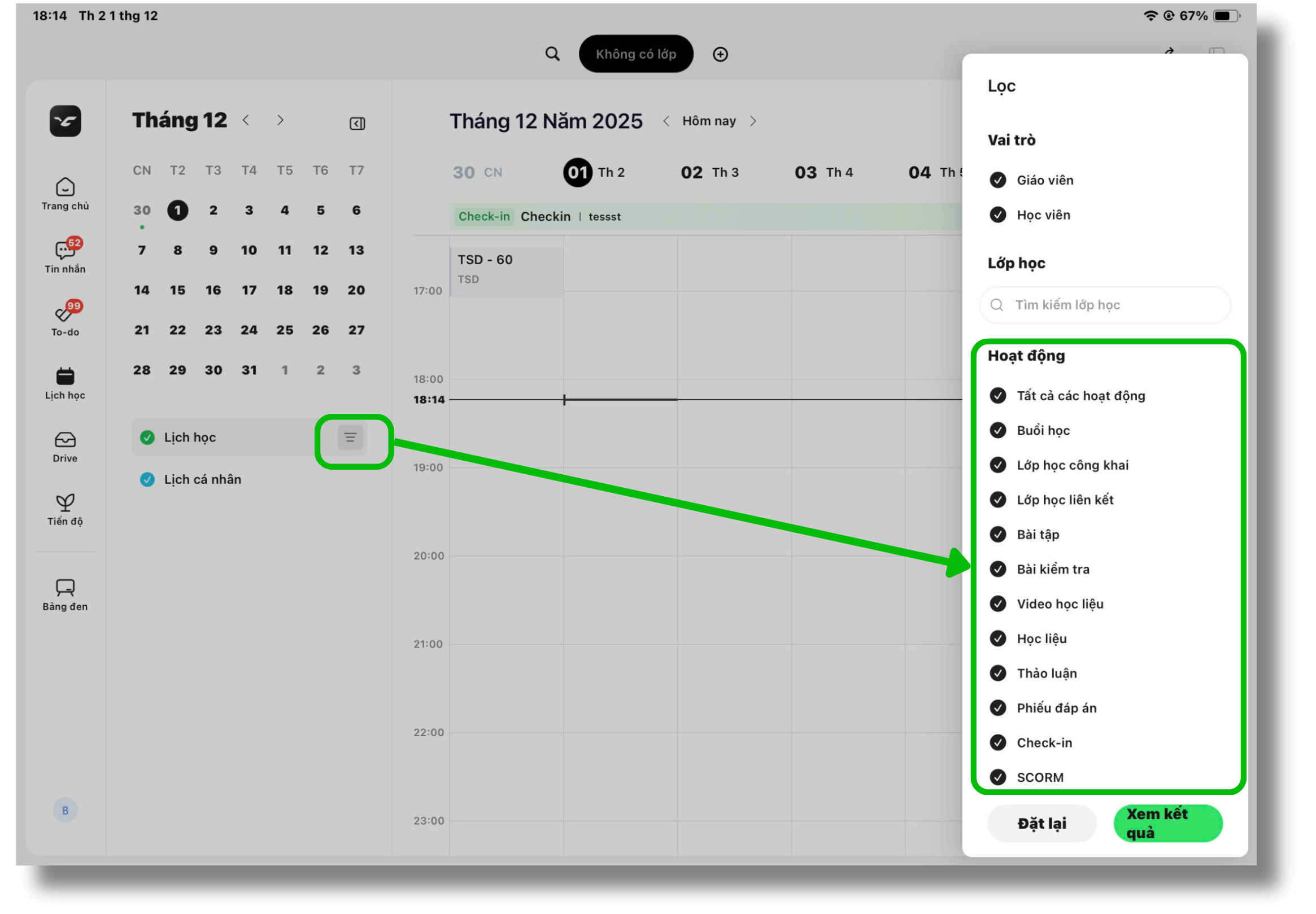
Bạn có thể gõ tên lớp hoặc tick chọn các lớp cụ thể trong danh sách để lọc lịch học theo từng lớp.
Tại đây sau khi click vào biểu tượng “lọc”, bạn sẽ thấy phần chọn “Vai trò”. Khi bạn chọn mục “Học sinh” thì trong lịch sẽ xuất hiện các lớp học mà bạn tham dự với vai trò là học sinh. Nếu bạn chọn mục “Giáo viên” thì trong lịch sẽ xuất hiện các lớp học mà bạn tham dự với vai trò là giáo viên. Nếu bạn chọn cả 2 thì trong lịch sẽ hiển thị tất cả các lớp học mà bạn tham dự.
Bên cạnh việc theo dõi các tiết học bằng cách chọn vai trò giáo viên/ học sinh, bạn có thể tìm kiếm các buổi học theo lớp học. Bạn hãy vào ô tìm kiếm lớp học để nhập tên lớp học bạn cần tìm và bấm chọn.
Hướng dẫn xem lịch học trên Điện thoại
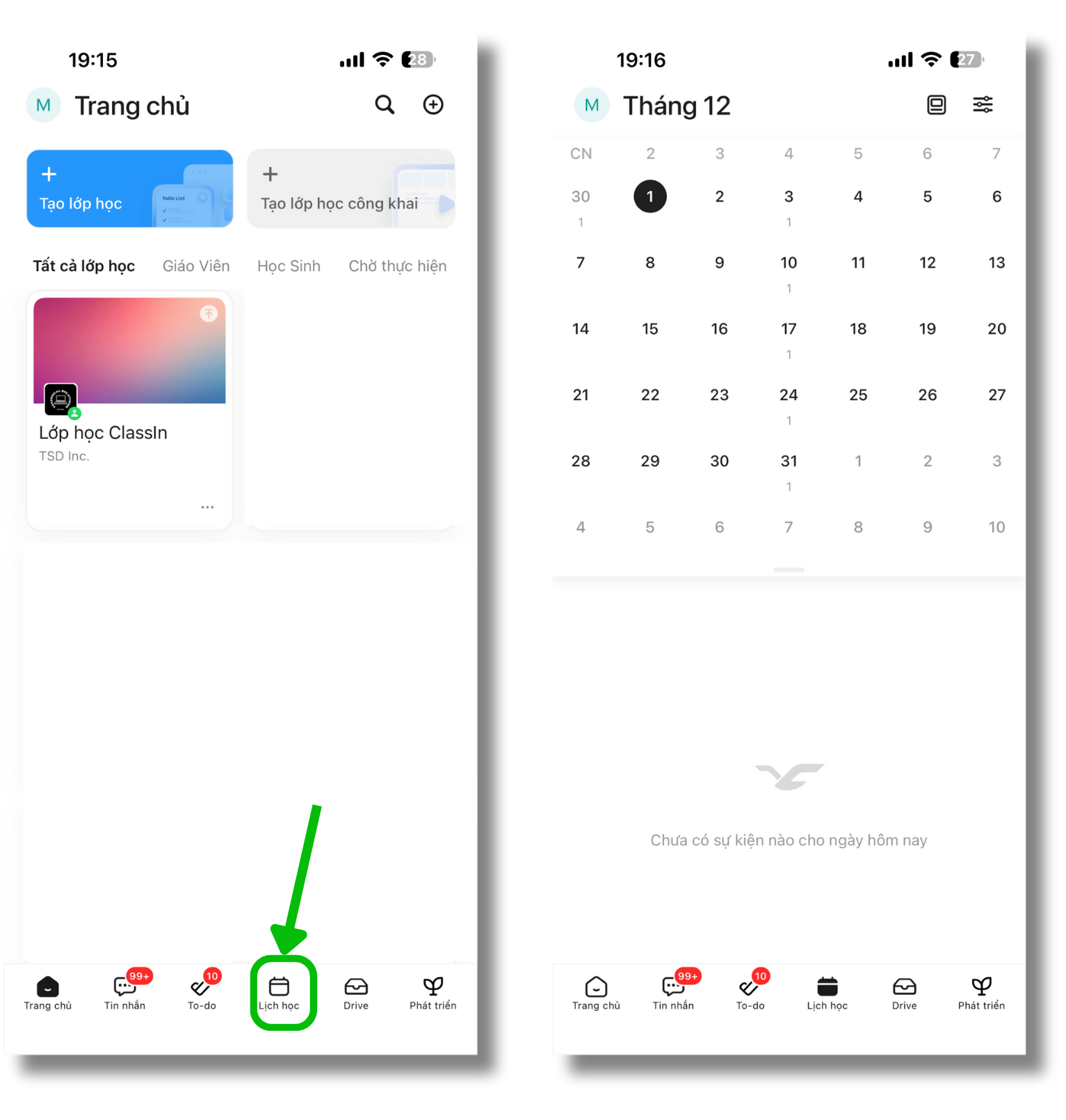
Bước 1: Nhấn vào mục Lịch học (Calendar)
Từ giao diện chính của ClassIn, nhìn vào thanh menu bên trái và chọn mục “Lịch học” để mở giao diện lịch.
Bước 2: Nhấn vào biểu tượng bộ lọc
Tại góc phải của phần tiêu đề “Lịch học”, nhấn vào biểu tượng bộ lọc (hình ba thanh ngang).
Bước 3: Chọn vai trò “Học viên”
Trong cửa sổ “Lọc” hiện ra, chọn mục “Học viên” để xem lịch học theo vai trò học viên.
Bước 4: Chọn lớp học cần xem (nếu cần)
Bạn có thể gõ tên lớp hoặc tick chọn các lớp cụ thể trong danh sách để lọc lịch học theo từng lớp.
Tại đây sau khi click vào biểu tượng “lọc”, bạn sẽ thấy phần chọn “Vai trò”. Khi bạn chọn mục “Học sinh” thì trong lịch sẽ xuất hiện các lớp học mà bạn tham dự với vai trò là học sinh. Nếu bạn chọn mục “Giáo viên” thì trong lịch sẽ xuất hiện các lớp học mà bạn tham dự với vai trò là giáo viên. Nếu bạn chọn cả 2 thì trong lịch sẽ hiển thị tất cả các lớp học mà bạn tham dự.
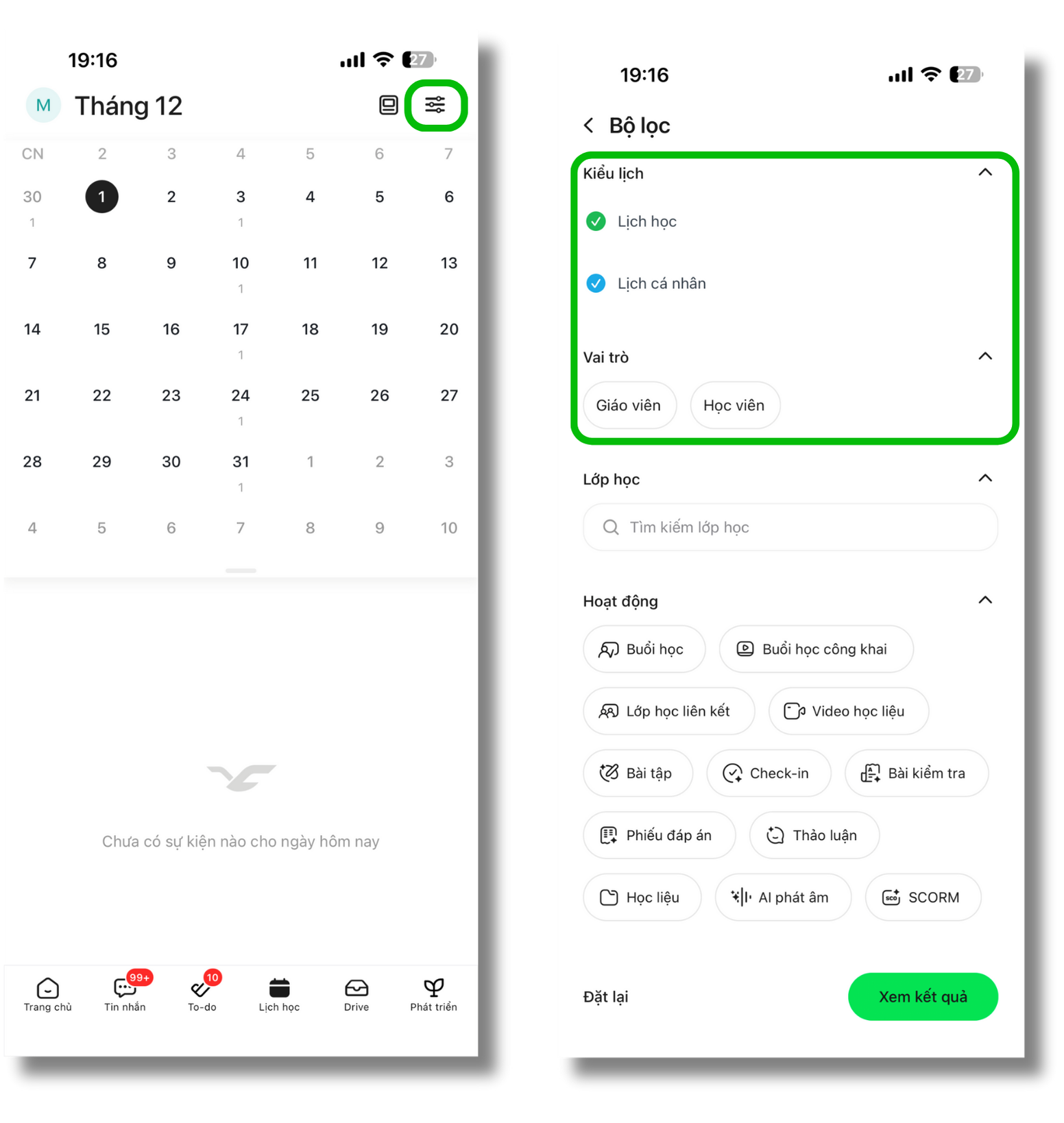
Bên cạnh việc theo dõi các tiết học bằng cách chọn vai trò giáo viên/ học sinh, bạn có thể tìm kiếm các buổi học theo lớp học. Bạn hãy vào ô tìm kiếm lớp học để nhập tên lớp học bạn cần tìm và bấm chọn.